
Office Address
123/A, Miranda City Likaoli
Prikano, Dope
Phone Number
+0989 7876 9865 9
+(090) 8765 86543 85
Email Address
info@example.com
example.mail@hum.com
123/A, Miranda City Likaoli
Prikano, Dope
+0989 7876 9865 9
+(090) 8765 86543 85
info@example.com
example.mail@hum.com




 by Riuzal
Hotspot MikroTik Tidak Aktif Padahal Sudah Disetting? Cek Device Mode Ini Dulu
Sudah melakukan konfigurasi Hotspot MikroTik. DHCP sudah jalan, IP Address sudah ada, Hotspot Server juga sudah dibuat.
Bahkan dalam beberapa kasus, konfigurasi Hotspot sudah ada karena hasil restore konfigurasi dari MikroTik lain.
Tapi ketika dicek, Hotspot ternyata tidak berjalan.
Login page tidak muncul. Client langsung tidak terdeteksi sebagaimana mestinya. Atau ketika melihat konfigurasi Hotspot, server sebenarnya sudah ada tetapi statusnya tidak aktif.
Kalau mengalami masalah seperti ini, jangan langsung menghapus konfigurasi atau reset MikroTik.
Ada satu bagian yang mungkin belum diperiksa, yaitu Device Mode.
Pada RouterOS, fitur Hotspot dapat dibatasi oleh Device Mode. Jadi, konfigurasi Hotspot sebenarnya masih bisa ada di MikroTik, tetapi fiturnya tidak diizinkan untuk berjalan. MikroTik sendiri menyebutkan bahwa HotSpot dapat diblokir oleh Device Mode dan perlu dipastikan aktif sebelum digunakan.
Ini yang cukup membingungkan.
Bayangkan Anda melakukan restore konfigurasi dari MikroTik utama ke MikroTik lain.
Setelah restore selesai, Anda membuka:
IP → Hotspot
Di sana sudah ada:
Secara kasat mata semuanya terlihat sudah ada.
Namun ketika Hotspot diperiksa, statusnya bisa menjadi tidak aktif karena fitur tersebut tidak diizinkan oleh Device Mode.
MikroTik memberikan contoh bahwa konfigurasi suatu fitur masih dapat ditambahkan meskipun fitur tersebut diblokir. Namun konfigurasi tersebut akan diberi keterangan bahwa fitur tidak diizinkan oleh Device Mode dan menjadi inactive. Hal yang sama dapat terjadi pada Hotspot.
Jadi sederhananya:
Konfigurasi Hotspot ada
        │
        ▼
Apakah Device Mode mengizinkan Hotspot?
        │
   ┌────┴────┐
   │         │
  YES        NO
   │         │
   ▼         ▼
Hotspot    Konfigurasi bisa ada,
berjalan   tetapi Hotspot tidak aktif
Inilah yang membuat masalah ini cukup menjebak.
Anda bisa sibuk mengecek:
Padahal masalahnya justru berada di Device Mode.
Device Mode adalah sistem pembatasan fitur pada MikroTik RouterOS.
Fitur tertentu dapat diizinkan atau dibatasi berdasarkan mode perangkat dan pengaturan per fitur.
Salah satu fitur yang dapat dikontrol adalah:
HotspotJadi walaupun menu:
IP → Hotspot
masih terlihat, bukan berarti Hotspot otomatis diizinkan untuk berjalan.
Pada mode tertentu, Hotspot memang dibatasi. Dokumentasi MikroTik menunjukkan bahwa Hotspot tidak diizinkan pada mode Home dan Basic, sedangkan pada mode Advanced dan ROSE, Hotspot diizinkan secara default. Pengaturan per fitur juga dapat mengubah kondisi tersebut.
Pertama, buka WinBox lalu masuk ke:
System → Device Mode
Di sana akan muncul informasi mengenai Device Mode perangkat.
Cari bagian:
hotspotJika hasilnya:
hotspot: yesartinya fitur Hotspot diizinkan.
Kalau:
hotspot: noartinya Hotspot sedang dibatasi oleh Device Mode.
Dalam kondisi tersebut, konfigurasi Hotspot bisa saja tetap terlihat, tetapi tidak dapat berjalan normal.
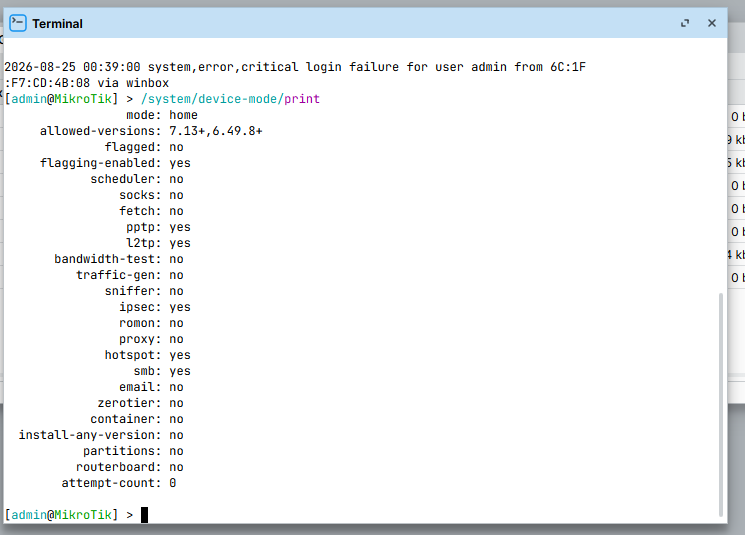
Selain melalui WinBox, Anda juga bisa mengeceknya menggunakan Terminal.
Buka:
New Terminal
Lalu ketik:
/system/device-mode/printHasilnya kurang lebih akan menampilkan informasi seperti:
mode: advanced
...
hotspot: yes
...
Yang perlu diperhatikan adalah bagian:
hotspot: yesatau:
hotspot: noKalau hasilnya:
hotspot: yesberarti Device Mode sudah mengizinkan fitur Hotspot.
Kalau:
hotspot: noberarti Hotspot sedang diblokir.
Dokumentasi MikroTik juga menggunakan perintah /system/device-mode/print untuk melihat konfigurasi dan status Device Mode, termasuk status fitur seperti Hotspot.
Jika hasil pengecekan menunjukkan:
hotspot: noAnda dapat mengubahnya menjadi:
hotspot: yesMelalui Terminal, perintahnya adalah:
/system/device-mode/update hotspot=yesSetelah menjalankan perintah tersebut, MikroTik akan meminta konfirmasi perubahan.
Kurang lebih pesannya akan meminta Anda untuk mengaktifkan perubahan dengan:
MikroTik memang mengharuskan adanya akses fisik untuk mengonfirmasi perubahan Device Mode sebagai bagian dari mekanisme keamanan.
Ini bagian yang sering membuat orang bingung.
Setelah menjalankan:
/system/device-mode/update hotspot=yesAnda tidak cukup hanya melakukan reboot biasa dari WinBox.
MikroTik meminta konfirmasi perubahan secara fisik.
Salah satu cara yang didukung adalah melakukan cold reboot.
Artinya:
Setelah perubahan dikonfirmasi, MikroTik akan menerapkan perubahan dan melakukan proses reboot. Jika tidak ada konfirmasi fisik dalam batas waktu yang ditentukan, perubahan Device Mode akan dibatalkan.
Secara sederhana:
Hotspot: no
      │
      ▼
Jalankan update
      │
      ▼
Hotspot: yes
      │
      ▼
Perlu konfirmasi fisik
      │
      ├── Tekan tombol perangkat
      │
      └── Atau cabut power
               │
               ▼
        Perangkat menyala kembali
               │
               ▼
        Device Mode diperbarui
               │
               ▼
Hotspot dapat digunakanKarena perubahan Device Mode dianggap cukup sensitif.
Bayangkan ada seseorang yang berhasil masuk ke MikroTik Anda secara tidak sah.
Kalau Device Mode bisa diubah sepenuhnya dari jarak jauh tanpa konfirmasi fisik, orang tersebut bisa mengaktifkan berbagai fitur yang sebelumnya sengaja dibatasi.
Karena itu, MikroTik meminta adanya bukti bahwa orang yang melakukan perubahan memang memiliki akses fisik terhadap perangkat.
Konfirmasi dapat dilakukan dengan tombol perangkat atau cold reboot. Jika konfirmasi tidak dilakukan dalam waktu yang ditentukan, perubahan akan dibatalkan.
Setelah MikroTik kembali menyala, login kembali melalui WinBox.
Kemudian buka Terminal dan jalankan:
/system/device-mode/printPastikan hasilnya:
hotspot: yesSetelah itu, Anda bisa mengecek Hotspot:
/ip/hotspot/printJika Hotspot Server sebelumnya memang sudah dibuat, periksa apakah statusnya sudah aktif dan tidak lagi menunjukkan kondisi disabled atau inactive.
Contoh konfigurasi Hotspot yang normal akan menampilkan Hotspot Server pada interface yang digunakan, lengkap dengan address pool dan profile-nya.
Kalau ingin memastikan dari Terminal, Anda bisa mengecek konfigurasi Device Mode terlebih dahulu:
/system/device-mode/printKemudian cek Hotspot:
/ip/hotspot/printJika Hotspot dibatasi oleh Device Mode, RouterOS dapat menampilkan indikasi bahwa konfigurasi tersebut tidak aktif karena tidak diizinkan oleh Device Mode.
MikroTik memberikan contoh kondisi seperti ini:
;;; inactivated, not allowed by device-modeArtinya, konfigurasi tersebut memang ada, tetapi fitur yang dibutuhkan tidak diizinkan oleh Device Mode. (MikroTik Help)
Nah, kalau menemukan kondisi seperti ini, jangan langsung mengulang konfigurasi Hotspot dari awal.
Cek dulu:
/system/device-mode/printdan lihat apakah:
hotspot: noTidak semua Hotspot yang gagal berjalan berarti Device Mode bermasalah.
Berikut beberapa kemungkinan yang perlu dibedakan:
| Kondisi | Kemungkinan Masalah |
|---|---|
| Hotspot tidak aktif dan ada keterangan tidak diizinkan Device Mode | Device Mode |
| Client tidak mendapatkan IP | DHCP Server |
| Client dapat IP tetapi tidak mendapatkan Gateway | DHCP Network |
| Login page tidak muncul | DNS, Hotspot Server, atau konfigurasi redirect |
| Login berhasil tetapi tidak bisa internet | NAT, DNS, Routing, atau Firewall |
| Hotspot Server ada tetapi inactive | Bisa karena Device Mode atau konfigurasi interface |
Jadi urutan pengecekannya bisa seperti ini:
Hotspot tidak jalan
        │
        ▼
Cek Device Mode
        │
        ▼
Hotspot = yes?
        │
   ┌────┴────┐
   │         │
  Tidak       Ya
   │         │
Aktifkan     Lanjut cek
Hotspot      konfigurasi
   │
   ▼
Konfirmasi fisik
   │
   ▼
Cek ulangKalau Hotspot MikroTik sudah dikonfigurasi tetapi tetap tidak aktif, jangan langsung menganggap konfigurasi Hotspot Anda salah.
Terutama jika Anda:
Coba cek Device Mode melalui:
WinBox:
System → Device Modeatau melalui Terminal:
/system/device-mode/printJika terlihat:
hotspot: noaktifkan menggunakan:
/system/device-mode/update hotspot=yesSetelah itu, jangan lupa melakukan konfirmasi fisik, misalnya dengan melakukan cold reboot atau memutus daya MikroTik sesuai prosedur perangkat dan RouterOS.
Setelah perangkat menyala kembali, cek ulang:
/system/device-mode/printPastikan hasilnya:
hotspot: yesMasalah ini memang cukup bikin kesal karena konfigurasi Hotspot bisa terlihat sudah lengkap. Server ada, profile ada, user ada, file login page juga sudah dipindahkan. Tinggal Hotspot-nya saja yang ternyata secara sistem belum diizinkan untuk hidup. Sebuah contoh sempurna bagaimana satu kata no bisa membuat manusia memeriksa NAT selama satu jam.
Cookie preferences