Office Address
123/A, Miranda City Likaoli
Prikano, Dope
Phone Number
+0989 7876 9865 9
+(090) 8765 86543 85
Email Address
info@example.com
example.mail@hum.com
123/A, Miranda City Likaoli
Prikano, Dope
+0989 7876 9865 9
+(090) 8765 86543 85
info@example.com
example.mail@hum.com



 by Riuzal
                    INTERNET
                        │
                        │
                 Router ISP
                 192.168.18.1
                        │
                        │
                    ether1
                 ┌───────────┐
                 │ MikroTik  │
                 │           │
                 └─────┬─────┘
                       │
                    ether2
                       │
                       ▼
                LAN / Access Point
                       │
              ┌────────┴────────┐
              │                 │
             HP              Laptop
              │                 │
              └──────┬──────────┘
                     ▼
                HOTSPOT LOGIN
                     │
                     ▼
                   VOUCHER
                     │
                     ▼
                  INTERNET
IP yang kita gunakan:
Gateway ISP      : 192.168.18.1
MikroTik LAN     : 10.10.10.1
Network LAN      : 10.10.10.0/24
Asumsi interface:
ether1 = INTERNET / WAN
ether2 = CLIENT / HOTSPOT
Kalau nanti mau pakai banyak port LAN, ether2, ether3, dan seterusnya bisa dimasukkan ke Bridge. Tapi untuk latihan awal kita sederhanakan dulu.
Karena kita mulai benar-benar dari nol:
Masuk:
System → Reset ConfigurationPilih reset konfigurasi.
Setelah MikroTik reboot, login kembali melalui WinBox.
Sekarang anggap router kita seperti rumah kosong:
MikroTik
├── Belum tahu internet dari mana
├── Belum punya IP LAN
├── Belum punya DHCP
├── Belum punya NAT
└── Belum punya Hotspot
Kita bangun satu per satu.
Karena internet kita berasal dari Router ISP:
Router ISP
192.168.18.1
      │
      │
      ▼
MikroTik ether1
MikroTik perlu mendapatkan IP otomatis dari Router ISP.
Masuk:
IP → DHCP ClientKlik:
+Isi:
Interface : ether1Lalu:
Apply → OKPastikan statusnya:
boundArtinya:
MikroTik berhasil mendapatkan konfigurasi IP dari Router ISP.
Secara konsep:
Router ISP
     │
     │ memberikan:
     ├── IP Address
     ├── Gateway
     └── informasi jaringan
     │
     ▼
MikroTik ether1Ini bagian yang sempat bikin internet terasa seperti ada tapi sebenarnya browser nggak bisa buka apa-apa.
Masuk:
IP → DNSIsi DNS, misalnya:
8.8.8.8
1.1.1.1
Lalu centang:
Allow Remote RequestsKlik:
Apply → OKAllow Remote Requests penting?Karena nanti client Hotspot bisa bertanya ke MikroTik:
"google.com itu IP berapa?"MikroTik kemudian membantu meneruskan permintaan DNS.
Alurnya:
CLIENT
   │
   │ "youtube.com di mana?"
   ▼
MIKROTIK
   │
   ▼
DNS SERVER
   │
   ▼
IP ADDRESS
Tanpa konfigurasi DNS yang benar, kadang:
Ping IP → berhasil
Browser → tidak bisa buka website
Karena browser butuh menerjemahkan nama domain menjadi IP.
Masuk:
BridgeKlik:
+Buat Bridge, misalnya:
Name : bridge-hotspotKlik:
Apply → OKSekarang kita masukkan port LAN.
Masuk:
Bridge → PortsKlik:
+Isi:
Interface : ether2
Bridge    : bridge-hotspot
Klik:
Apply → OKKonsepnya:
MikroTik
│
├── ether1 → INTERNET
│
└── bridge-hotspot
       │
       └── ether2 → CLIENT
Bridge ini bisa dianggap sebagai wadah jaringan LAN.
Kalau nanti mau menambahkan:
ether3
ether4
ether5
mereka bisa dimasukkan ke Bridge yang sama.
Sekarang MikroTik perlu menjadi gateway untuk client.
Masuk:
IP → AddressesKlik:
+Isi:
Address   : 10.10.10.1/24
Interface : bridge-hotspot
Klik:
Apply → OKSekarang:
MikroTik
10.10.10.1
adalah gateway jaringan Hotspot.
/24 berarti jaringan kita secara sederhana:
Network : 10.10.10.0
Host : 10.10.10.1 - 10.10.10.254Tujuannya supaya HP dan laptop otomatis mendapatkan:
IP Address
Gateway
DNS
Masuk:
IP → DHCP ServerKlik:
DHCP SetupPilih:
bridge-hotspotLalu ikuti wizard.
Harus sesuai jaringan:
10.10.10.0/2410.10.10.1Contoh:
10.10.10.2 - 10.10.10.254Gunakan:
10.10.10.1Karena client bertanya DNS ke MikroTik.
Konsep:
HP
│
▼
DHCP Server
│
├── IP       : 10.10.10.x
├── Gateway  : 10.10.10.1
└── DNS : 10.10.10.1Ini tahap yang membuat IP private:
10.10.10.xbisa keluar ke internet.
Masuk:
IP → Firewall → NATKlik:
+Isi:
Chain : srcnatether1masqueradeKlik:
Apply → OKAlurnya:
CLIENT
10.10.10.5
     │
     ▼
MIKROTIK
     │
     │ NAT / Masquerade
     ▼
INTERNET
Internet tidak perlu tahu semua IP client kita.
MikroTik menjadi "wakil" jaringan internal saat keluar ke internet.
Sebelum membuat Hotspot, pastikan fondasi internet sudah benar.
Tes:
Ping 8.8.8.8Kalau reply:
Internet routing kemungkinan sudah berjalan.Lalu tes domain:
ping google.comKalau berhasil:
DNS juga berjalan.Sekarang posisi kita:
INTERNET
   │
   ▼
MikroTik
   │
   ▼
Client
   │
   ▼
INTERNET BERHASIL
Baru setelah ini kita pasang Hotspot.
Masuk:
IP → HotspotKlik:
Hotspot SetupPilih interface:
bridge-hotspotLalu ikuti wizard.
Secara umum:
10.10.10.1/24Gunakan pool untuk client.
Untuk latihan:
noneBiarkan default:
0.0.0.0Gunakan:
10.10.10.1Bisa menggunakan nama Hotspot, misalnya:
login.hotspotAtau sesuai konfigurasi latihan yang dibuat.
Wizard Hotspot biasanya meminta membuat satu user awal.
Buat saja user sementara.
Setelah Hotspot selesai, client yang belum login sekarang akan:
CONNECT
   │
   ▼
DAPAT IP
   │
   ▼
COBA INTERNET
   │
   ▼
DITAHAN HOTSPOT
   │
   ▼
LOGIN PAGEMasuk:
IP → Hotspot → Server ProfilesDi sini terdapat profil untuk Hotspot Server.
Hubungannya:
Hotspot Server
       │
       ▼
Server Profile
       │
       ├── HTML Directory
       ├── DNS Name
       └── Pengaturan Hotspot lainnya
Nanti bagian:
HTML Directoryakan kita gunakan untuk custom login page.
Sekarang kita buat aturan untuk paket voucher.
Masuk:
IP → Hotspot → User ProfilesKlik:
+Buat:
Name : VOUCHER-1JAMAtur misalnya:
Rate Limit : 2M/2M
Shared Users : 1
Untuk latihan kita, Session Timeout dikosongkan karena kita menggunakan konsep:
Limit Uptimepada masing-masing user voucher.
Jadi:
VOUCHER-1JAM
│
├── Kecepatan : 2 Mbps
└── Maksimal perangkat : 1Masuk:
IP → Hotspot → UsersKlik:
+Contoh voucher yang kita gunakan:
Name     : WIFI001
Password : WIFI001
Profile  : VOUCHER-1JAM
Masuk tab:
LimitsIsi:
Limit Uptime : 01:00:00Klik:
Apply → OKStrukturnya:
WIFI001
│
├── Username    : WIFI001
├── Password    : WIFI001
├── Profile     : VOUCHER-1JAM
└── Limit Uptime: 1 jam
Kenapa username dan password sama?
Karena login page custom yang kita gunakan punya konsep:
KODE VOUCHER
      │
      ▼
Username = Kode Voucher
Password = Kode Voucher
Jadi pelanggan cukup memasukkan:
WIFI001Misalnya voucher:
Limit Uptime : 01:00:00Artinya user memiliki total waktu pemakaian:
1 JAMContoh:
Login pertama
30 menit
     │
Disconnect
     │
Sisa 30 menit
     │
Login lagi
     │
30 menit
     ▼
HABIS
Secara sederhana:
SISA WAKTU
=
LIMIT UPTIME
-
TOTAL UPTIMEMasuk:
IP → Hotspot → UsersIsinya:
SEMUA VOUCHERContoh:
WIFI001
TEST1
TEST2
TEST3
Walaupun belum dipakai, user tetap ada di sini.
Masuk:
IP → Hotspot → ActiveIsinya:
HANYA USER YANG SEDANG LOGINContoh:
User    : WIFI001
Address : 10.10.10.2
Uptime  : 00:15:30
Jadi:
USERS
= semua voucher

ACTIVE
= voucher yang sedang onlineSetelah sistem Hotspot dan voucher berjalan, baru kita mengganti tampilannya.
File template kita memiliki struktur seperti:
hotspot/
├── login.html
├── status.html
├── logout.html
├── error.html
├── alogin.html
├── rlogin.html
├── radvert.html
├── redirect.html
├── success.html
├── style.css
├── md5.js
├── logo-hotspot.png
├── banner.png
├── favicon.ico
│
└── font/Di:
FilesFolder Hotspot bawaan kita rename menjadi:
hotspot-defaultTujuannya:
hotspot-defaultmenjadi cadangan kalau custom login page bermasalah.
Extract file ZIP template di komputer.
Pastikan strukturnya:
hotspot/
    login.html
    style.css
    md5.js
    font/
    status.html
    logout.html
    ...
Upload folder hotspot tersebut ke:
WinBox → FilesTarget akhirnya:
Files
│
├── hotspot-default/
│
└── hotspot/
     ├── login.html
     ├── style.css
     ├── md5.js
     ├── status.html
     ├── logout.html
     └── font/
⚠️ Pastikan tidak menjadi:
hotspot/
    hotspot/
        login.html
Karena folder bersarang bisa membuat MikroTik tidak menemukan login.html.
Masuk:
IP → Hotspot → Server ProfilesKlik Server Profile Hotspot kita.
Cari:
HTML DirectoryIsi:
hotspotKlik:
Apply → OKSekarang alurnya:
Client belum login
        │
        ▼
Hotspot Server
        │
        ▼
Server Profile
        │
HTML Directory = hotspot
        │
        ▼
Files/hotspot/login.html
        │
        ▼
CUSTOM LOGIN PAGEDisconnect client atau hapus sesi aktif dari:
IP → Hotspot → ActiveLalu buka browser.
Kalau captive portal tidak otomatis muncul, buka situs HTTP:
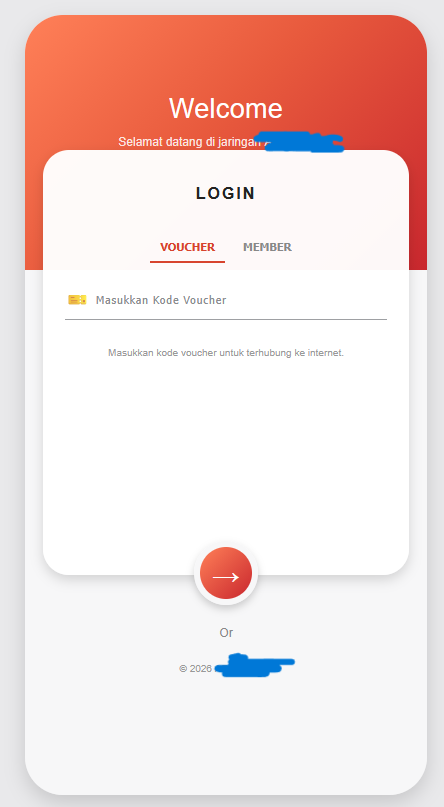
http://neverssl.comHarus muncul:
CUSTOM LOGIN PAGEPilih mode:
VoucherMasukkan:
WIFI001Lalu login.
Alurnya:
CUSTOM LOGIN PAGE
        │
        ▼
Kode Voucher: WIFI001
        │
        ▼
Username = WIFI001
Password = WIFI001
        │
        ▼
MIKROTIK HOTSPOT
        │
        ▼
Cek User
        │
   ┌────┴────┐
   │         │
VALID      SALAH
   │         │
   ▼         ▼
INTERNET   ERROR
Kalau berhasil:
IP → Hotspot → Activeakan muncul:
WIFI001Sekarang sistem kita menjadi:
                        INTERNET
                           │
                           ▼
                     Router ISP
                     192.168.18.1
                           │
                           ▼
                        ether1
                     ┌───────────┐
                     │ MIKROTIK  │
                     │           │
                     ├───────────┤
                     │ DHCP WAN  │
                     │ DNS       │
                     │ NAT       │
                     │           │
                     │ LAN       │
                     │10.10.10.1 │
                     └─────┬─────┘
                           │
                    bridge-hotspot
                           │
                           ▼
                     HP / LAPTOP
                           │
                           ▼
                      DHCP SERVER
                           │
                           ▼
                     10.10.10.x
                           │
                           ▼
                    HOTSPOT SERVER
                           │
                           ▼
                   CUSTOM LOGIN PAGE
                           │
                           ▼
                     KODE VOUCHER
                           │
                           ▼
                      VOUCHER USER
                           │
                           ▼
INTERNETJadi konfigurasi yang sudah kita lakukan itu sebenarnya terbagi menjadi 3 lapisan besar:
WAN
↓
DHCP Client
↓
DNS
↓
NAT
↓
Bridge
↓
IP Address
↓
DHCP Server
Tujuannya:
Membuat MikroTik dan client bisa berkomunikasi dengan internet.
DHCP Client
↓
Hotspot
↓
Hotspot Server
↓
Server Profile
↓
User Profile
↓
User/Voucher
Tujuannya:
Menahan client sebelum login dan menentukan siapa yang boleh internetan.
HTML
CSS
JavaScript
Image
Font
Tujuannya:
Mengubah tampilan halaman login yang dilihat pelanggan.
Jadi sekarang kalau lu melihat seluruh sistem ini, jangan melihatnya sebagai 17 langkah acak yang harus dihafal. Hubungannya sebenarnya begini:
INTERNET MASUK
      ↓
MIKROTIK MENGATUR JARINGAN
      ↓
CLIENT DAPAT IP
      ↓
CLIENT MENCOBA INTERNET
      ↓
HOTSPOT MENAHAN
      ↓
LOGIN PAGE MUNCUL
      ↓
VOUCHER DIPERIKSA
      ↓
VALID
      ↓
INTERNET DIBUKA
Itulah sistem Wi-Fi voucher yang barusan lu bangun dari nol. Dan sekarang lu sudah punya fondasinya, bukan cuma file .backup misterius yang di-restore lalu berharap ngerti apa yang terjadi. 😭
Cookie preferences